电脑黑屏重启后显示器正常又黑屏的故障解析与解决
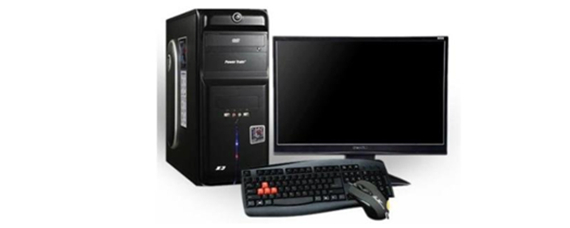
在日常使用电脑的过程中,遇到电脑黑屏、重启后显示器正常显示但很快又黑屏的情况,是一个令人困扰且常见的故障。这通常表明系统中存在硬件或软件层面的不稳定性。作为计算机系统服务中需要重点排查的问题,其成因多样,需要系统性地进行分析和处理。
一、 核心故障现象
用户描述的现象可以拆解为两个关键阶段:
- 初始黑屏与重启:电脑在运行中突然黑屏,随后系统自动或手动重启。
- 短暂正常后复现黑屏:重启后,显示器能正常点亮并显示开机画面(如品牌Logo、Windows加载图标),但进入系统桌面前后或在短时间内(几秒到几分钟)再次黑屏。
此现象通常指向一个间歇性故障源,它在系统加载的不同阶段被触发。
二、 主要可能原因分析(从计算机系统服务角度)
- 电源供应问题(高发)
- 电源老化或功率不足:电源是电脑的“心脏”。如果电源使用多年后性能衰退,或额定功率无法满足当前硬件(尤其是高性能显卡、多块硬盘)的峰值功耗,就会导致供电不稳。在重启后硬件初始化时功耗较低,可以运行,但随着系统加载,功耗上升,电源无法稳定输出,导致黑屏。
- 电源线或主板供电接口接触不良:24Pin主板供电或CPU 4+4Pin供电接口松动,也可能引起类似问题。
- 显卡及连接问题(高发)
- 显卡故障或过热:独立显卡是常见的故障点。显卡核心或显存存在暗病,或散热风扇停转、硅脂干涸导致过热,都可能触发保护性黑屏。重启初期负载低温度不高,之后负载上升温度飙升,随即黑屏。
- 显示器连接线或接口问题:DP或HDMI线缆质量差、接触不良,也可能导致信号断续,表现为黑屏。
- 显卡驱动冲突或损坏:在进入操作系统、加载显卡驱动的瞬间黑屏,是驱动问题的典型表现。可能与Windows更新或其他软件冲突。
- 内存故障
- 内存条金手指氧化、松动,或其中一条内存有坏块,可能导致系统在读取特定数据时出错,引发黑屏或重启。重启后内存自检可能通过,但深入使用时触发错误。
- 主板或CPU问题
- 主板电容老化、供电模块故障:尤其是CPU供电部分不稳定,会直接影响系统稳定性。
- CPU过热:CPU散热器安装不当或硅脂失效,导致CPU温度过高,触发保护。
- 软件与系统服务冲突
- 某些后台服务、启动项或驱动程序(特别是显卡、主板芯片组驱动)与当前系统不兼容,在加载过程中可能导致显示子系统崩溃。
三、 系统性排查与解决步骤
建议遵循从简到繁、从外到内的原则进行排查:
第一步:基础检查与外部排查
1. 检查所有连接:确保显示器电源线和信号线(DP/HDMI/VGA)两端插紧。尝试更换一根确认正常的信号线。
2. 观察与倾听:在开机和黑屏时,仔细听机箱内是否有异响(如电源啸叫、风扇停转声),观察机箱内风扇(CPU、显卡、机箱风扇)是否正常转动。
3. 进入安全模式:在开机显示Logo时,强制重启2-3次,引导Windows进入“自动修复”选项,选择“高级选项” -> “启动设置” -> 重启后按F4/F5进入安全模式。在安全模式下系统只加载基本驱动和服务。
* 如果在安全模式下长时间使用不黑屏:极大概率是显卡驱动问题。可在安全模式下使用DDU(Display Driver Uninstaller)工具彻底卸载当前显卡驱动,然后重启正常进入系统,安装官网下载的最新或稳定版驱动。
第二步:硬件内部排查(关机并断开电源后进行)
1. 清洁与重插:打开机箱侧板,用橡皮擦清洁内存条和显卡的金手指,然后重新牢固插回。检查所有电源接口是否插紧。
2. 最小系统法:这是诊断硬件问题的黄金法则。
* 拔掉所有非必需硬件:只保留CPU、一根内存、主板、电源,将显示器连接线插到主板上的集成显卡接口(如果CPU有核显)。拔掉所有硬盘、独立显卡、外接USB设备。
- 开机测试:如果此时能一直显示BIOS/UEFI界面不黑屏,则问题可能出在独立显卡、硬盘或外设。然后逐一添加硬件(先加独立显卡,拔掉集显线,测试;再加硬盘,测试)直到故障复现,即可定位问题硬件。
- 如果最小系统下依然黑屏,则问题可能出在CPU、内存、主板或电源本身,需进一步替换测试。
- 监测温度与电源
- 如果能进入系统一段时间,可下载如HWMonitor、AIDA64等软件,实时监控CPU、显卡、主板等硬件的温度。观察黑屏前是否有温度急剧升高的现象。
- 电源排查:如果有条件,可更换一个额定功率充足、品牌可靠的电源进行测试。
第三步:系统与BIOS设置
1. 恢复BIOS默认设置:开机进入BIOS/UEFI,选择“Load Optimized Defaults”并保存退出,以排除超频或不稳定设置的影响。
2. 系统还原/重装:如果怀疑是近期软件更新或安装导致,可尝试进行系统还原到故障前的日期点。作为最终手段,备份数据后重新安装操作系统,可以彻底排除软件层面的问题。
四、 与建议
电脑“黑屏-重启-再黑屏”是一个典型的稳定性故障信号。根据计算机系统服务的经验,电源和显卡是首要怀疑对象,其次是内存和散热。
对于普通用户,建议的排查顺序是:检查连线 -> 进入安全模式测试(判断驱动)-> 清洁重插内存显卡 -> 使用最小系统法定位硬件。如果自身不具备硬件操作条件,建议将电脑送至专业的维修服务点进行诊断,向技术人员清晰描述故障现象和已尝试的步骤,能有效提高维修效率。
如若转载,请注明出处:http://www.dongchangfuqusanzi.com/product/39.html
更新时间:2026-10-11 22:19:16